Funktionen
Alles, damit kein Lead liegen bleibt. Nichts, was dich aufhält.
eja-crm ist schnell eingerichtet und bleibt einfach. Was du nicht brauchst, siehst du auch nicht.
KI auf Knopfdruck, bald verfügbar
Nachfassen und Erinnerungen
Der Kern von eja-crm: Du weißt jeden Morgen, wen du heute anrufen oder anschreiben solltest.
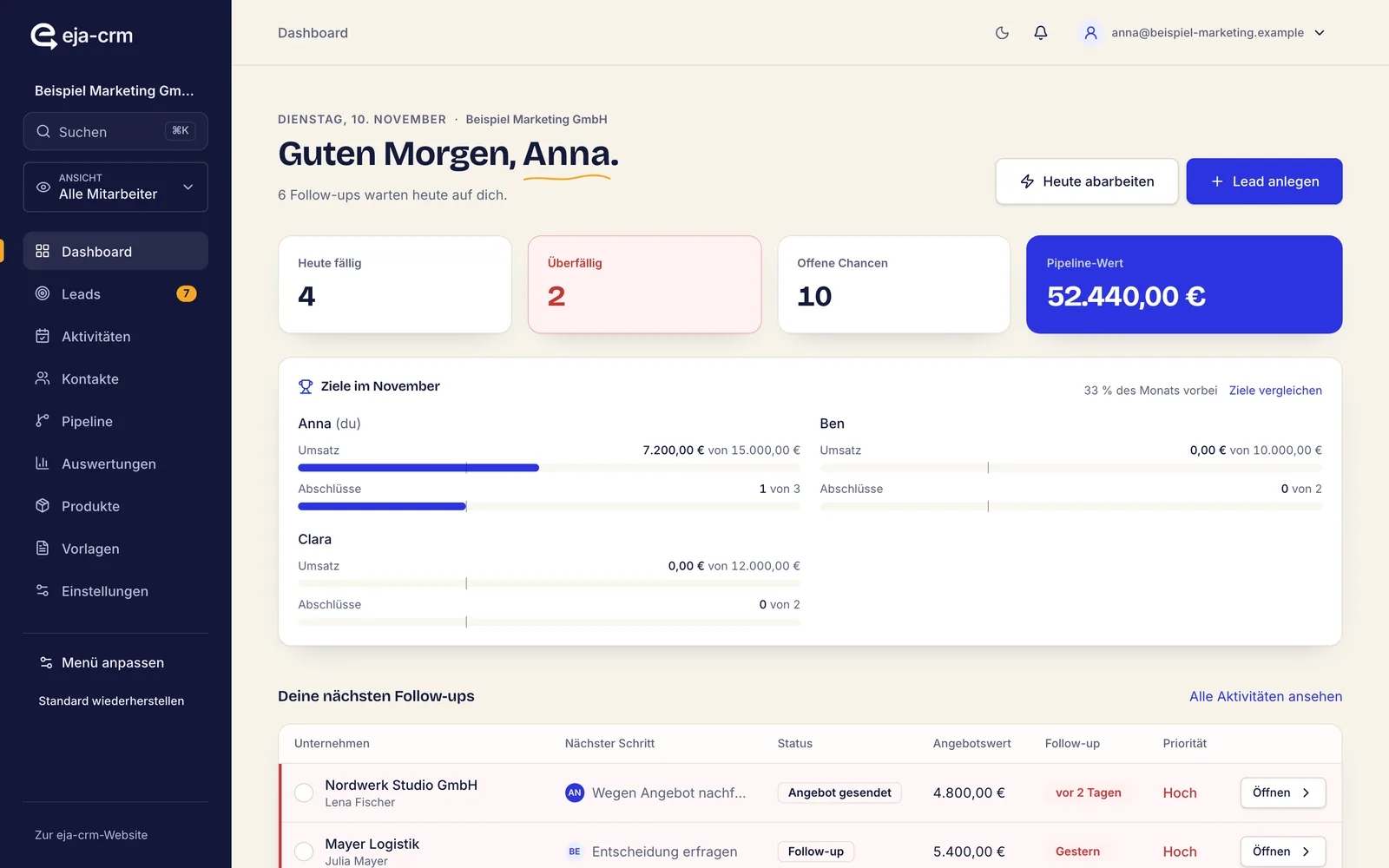
Fällige Follow-ups auf einen Blick
Das Dashboard zeigt, was heute fällig ist und was schon wartet. Überfälliges ist rot markiert.
Fokus-Modus: heute abarbeiten
Ein Lead nach dem anderen, Überfälliges zuerst. Anrufen, kurze Notiz, nächsten Schritt mit einem Klick wählen, weiter. Auch per Tastatur und auf dem Handy per Wischen.
Immer ein nächster Schritt
Wer eine Aufgabe erledigt, plant direkt die nächste oder schließt den Lead ab. So bleibt kein Lead ohne Plan liegen.
Morgen-Mailab Starter
Um 7 Uhr kommt eine Mail mit allem, was heute ansteht. Die Tage wählst du selbst.
Erinnerung vor Terminen
Aufgaben mit Uhrzeit melden sich 15 Minuten vorher, auf Wunsch auch als Desktop-Hinweis.
Vorlagen zum Nachfassen
Texte für typische Situationen. Name, Firma und Angebotswert setzt eja-crm automatisch ein.
Eingeschlafene Leads
Offene Leads ohne Aktivität und ohne geplante Aufgabe bekommen einen Hinweis in Liste, Pipeline, Eingang und Dashboard, dazu eine Zeile in Morgen-Mail und Wochenbericht. Nach wie vielen Tagen (3 bis 90), legt der Admin fest oder schaltet es aus. In neuen Arbeitsbereichen ist es von Anfang an nach 14 Tagen an. Jede Person sieht nur Leads, die sie auch sonst sehen darf.
Anruf-Ergebnis festhalten
Nach dem Anruf sechs Ergebnisse zum Anklicken, kurze Notiz, optional ein Rückruf-Termin. Das Ergebnis steht im Verlauf am Lead und lässt sich filtern.
Kalender und Ordnung
Alle Aufgaben im Blick, so wie du planst: als Liste, als Woche oder als Monat.
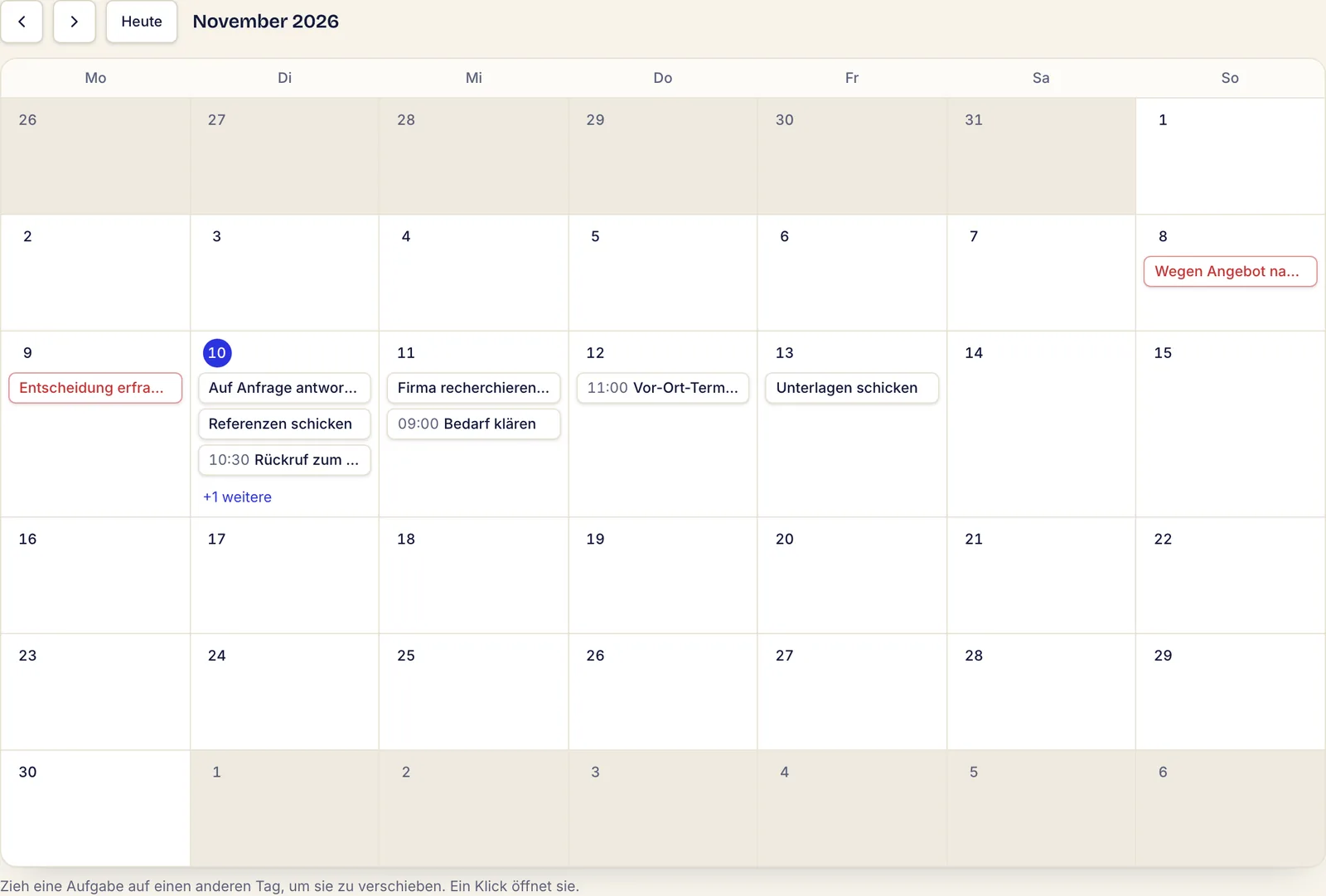
Kalenderansicht
Aufgaben als Woche oder Monat sehen und per Ziehen auf einen anderen Tag verschieben.
Wiederkehrende Aufgaben
Jeden Monat anrufen oder jede Woche ein Update schicken: Ist die Aufgabe erledigt, steht die nächste automatisch drin.
Aufgaben im eigenen Kalender
Deine Aufgaben und Termine erscheinen per Kalender-Abo in Google Kalender, Outlook oder Apple Kalender.
Eigene Etiketten
Leads, Kontakte und Firmen farbig markieren, zum Beispiel „Heiß“, „Messe 2026“ oder „Bestandskunde“, und danach filtern. Welche Etiketten es gibt, legst du selbst fest.
Suche über alles
Mit Strg+K findest du jeden Lead, Kontakt und jede Firma, auch wenn du dich beim Umlaut vertippst.
Leads und Pipelines
So viele Pipelines und Phasen, wie dein Betrieb braucht, aber ohne Ballast.
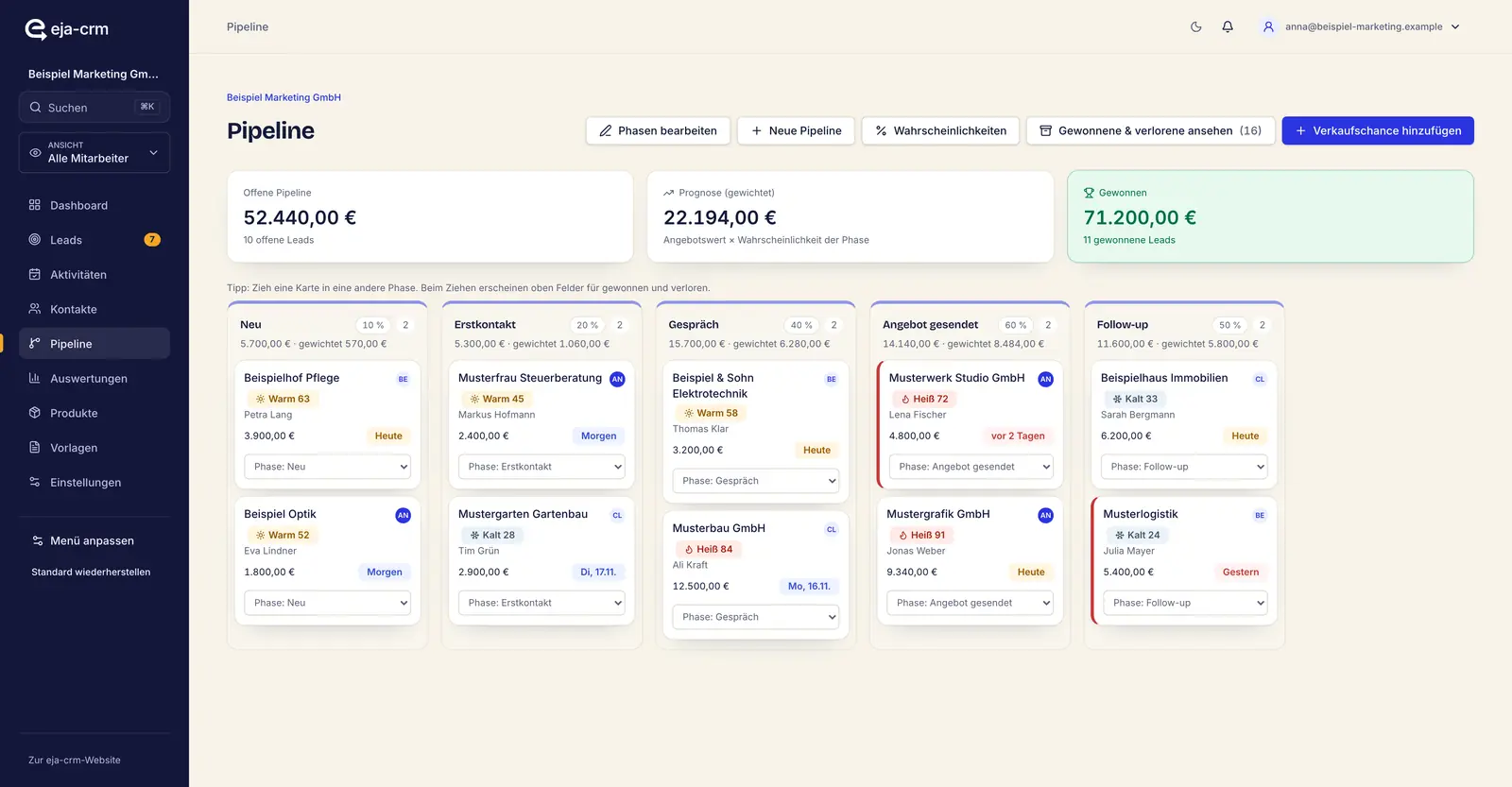
Mehrere Pipelinesab Starter
Zum Beispiel Vertrieb und Nachbearbeitung, jede mit eigenen Phasen. Die Pipeline zeigt alle offenen Leads nach Phasen.
Per Drag & Drop
Karten in die nächste Phase ziehen oder oben auf Gewonnen oder Verloren ablegen. Abgeschlossene Leads verschwinden vom Board und stehen gesammelt in der Lead-Liste.
Nachbearbeitung und Upsellab Starter
Gewonnene Kunden wandern in die Nachbearbeitung. Aus einer Upsell-Chance wird mit einem Klick ein neuer Lead.
Gewonnen und verloren mit Plan
Bei Gewonnen schlägt eja-crm Folgeaufgaben vor, bei Verloren fragt es nach dem Grund und einem späteren Wiederanruf.
Firmen und Ansprechpartner
Mehrere Kontakte pro Lead, Mutter- und Tochterfirmen und ein Hinweis, wenn es einen Kontakt schon gibt.
Viele Leads auf einmal bearbeiten
Leads per Häkchen auswählen und für alle zusammen die Phase oder den Zuständigen ändern, exportieren oder löschen.
Gespeicherte Filter
Häufige Ansichten wie „Heiße Angebote“ unter einem Namen speichern und mit einem Klick wieder öffnen.
Anrufen per Klick
Telefonnummern öffnen deine Telefon-App, zum Beispiel Teams, Zoom oder deine Telefonanlage.
Lead-Wert von 0 bis 100ab Starter
Jeder offene Lead bekommt einen Wert und eine Stufe, heiß, warm oder kalt, berechnet nach festen Regeln aus Aktivität, Qualifizierung, Phase und Angebot. Ein Klick zeigt die Gründe, in der Liste lässt sich danach sortieren und filtern. Der Admin legt fest, was zählt. Ein Hinweis, keine Entscheidung.
Eigene Vertriebsmethode
Jeder Betrieb qualifiziert anders. Lege fest, was ein Lead wissen muss, bevor er in die nächste Phase kommt.
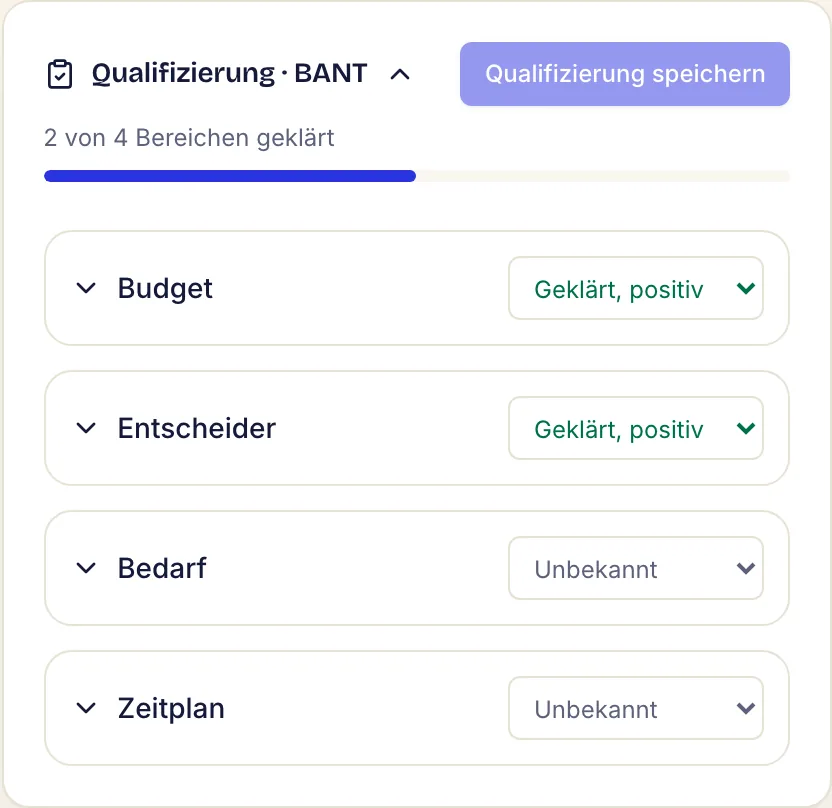
Methode aus Vorlageab Starter
BANT, MEDDIC, MEDDPICC, SPIN oder deine eigene Methode, auf Deutsch oder Englisch. Fragen und Bereiche änderst du frei, die Methode legst du je Pipeline fest.
Qualifizierung am Leadab Starter
Je Bereich siehst du am Lead, ob etwas unbekannt, positiv, negativ oder nicht relevant ist, und was die nächste Phase noch braucht.
Phasenregelnab Starter
Ein Lead kommt erst weiter, wenn deine Bedingungen erfüllt sind: bestimmte Felder, Antworten, erledigte Aufgaben, ein Angebot oder ein Stakeholder. Vor dem Speichern kannst du eine Regel testen.
Fehlendes direkt nachtragenab Starter
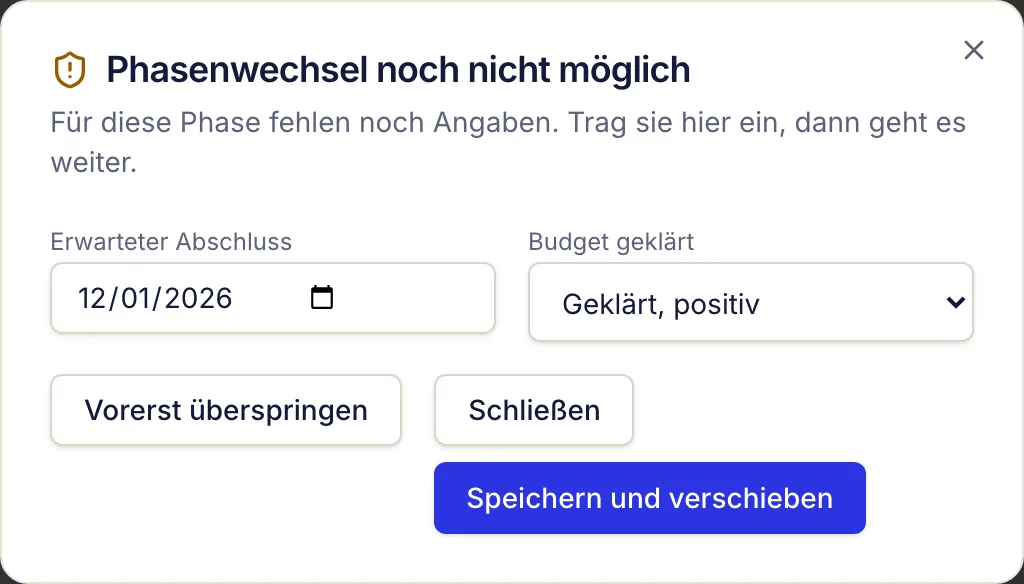
Fehlt etwas, öffnet sich ein Fenster, in dem du die Angaben sofort ergänzt. Oder du überspringst die Regel vorerst. Das Überspringen wird im Protokoll festgehalten, und am Lead steht, dass noch Angaben fehlen.
Stakeholder-Rollenab Starter
Ansprechpartner bekommen Rollen im Verkauf, zum Beispiel Champion oder Entscheider, mit Haltung, Einfluss und Notiz. Zwölf Standardrollen sind dabei, eigene Rollen legst du selbst an.
Dateien und saubere Kontakte
Alles, was zu einem Kunden gehört, liegt an einer Stelle. Und jeden Kontakt gibt es nur einmal.
Dateien am Lead
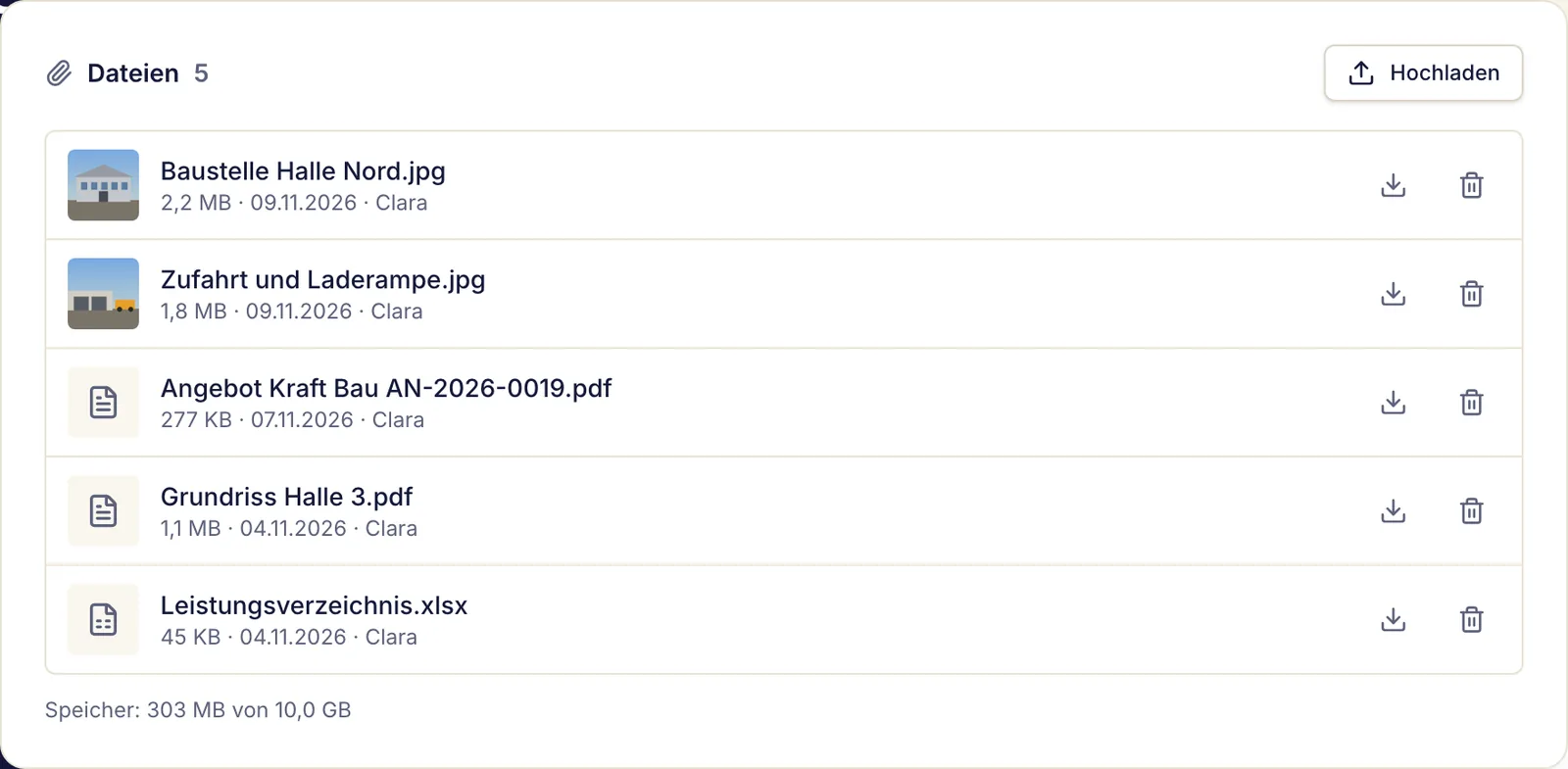
Angebote, Verträge, Pläne und Fotos direkt am Lead, am Kontakt oder an der Firma. Hochladen per Klick oder einfach hineinziehen.
Fotos direkt vom Handy
Beim Vor-Ort-Termin das Foto mit der Kamera machen, es landet sofort beim richtigen Lead.
Dubletten zusammenführen
eja-crm findet doppelt angelegte Personen und Firmen. Mit einem Klick wird daraus ein Eintrag, Leads, Mails und Dateien wandern mit.
Sicher abgelegt
Dateien liegen in einem nicht öffentlichen Speicher und öffnen sich nur über Links, die nach wenigen Minuten ablaufen.
Angebote und Buchhaltung
Vom Lead zum Angebot, ohne Word-Vorlage und Taschenrechner.
Preisliste mit Produktgruppenab Business
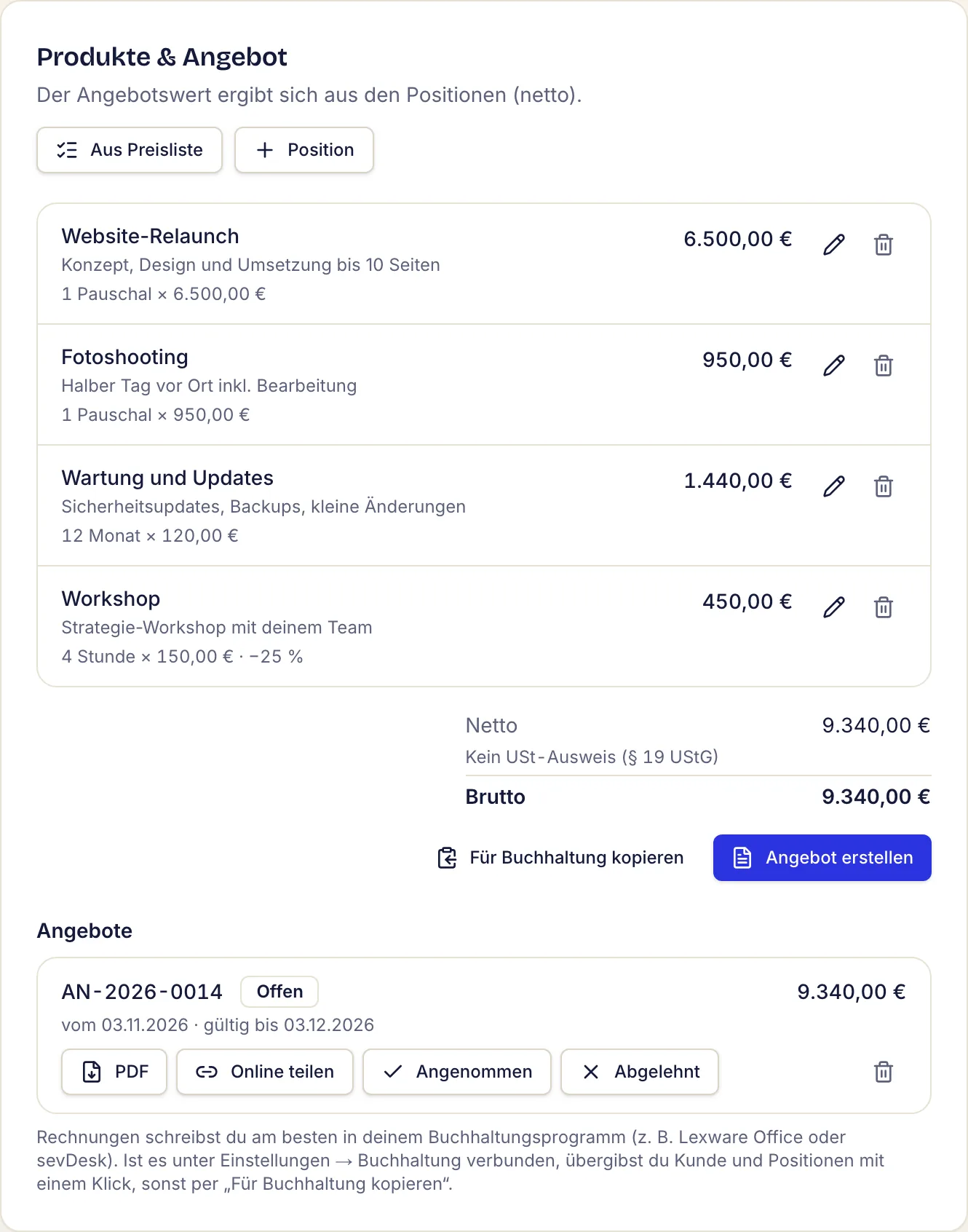
Leistungen einmal anlegen und mehrere auf einmal in einen Lead übernehmen. Der Angebotswert rechnet sich von selbst.
Angebote als PDF mit deinem Logoab Business
Nummer, Gültigkeit und Bankdaten kommen automatisch dazu. Das Nachfassen ist gleich eingeplant.
Übergabe an Lexware Office und sevDeskab Business
Angebot oder Rechnungsentwurf mit einem Klick an deine Buchhaltung übergeben.
Online Kunden gewinnen
Anfragen kommen von selbst rein, Angebote werden online angenommen. Ohne Abtippen und ohne PDF-Pingpong.
Kontaktformular für deine Websiteab Starter
Code kopieren, auf der Website einfügen, fertig. Jede Anfrage wird sofort ein Lead mit Aufgabe, die zuständige Person bekommt eine Mail.
Angebote online annehmen lassenab Business
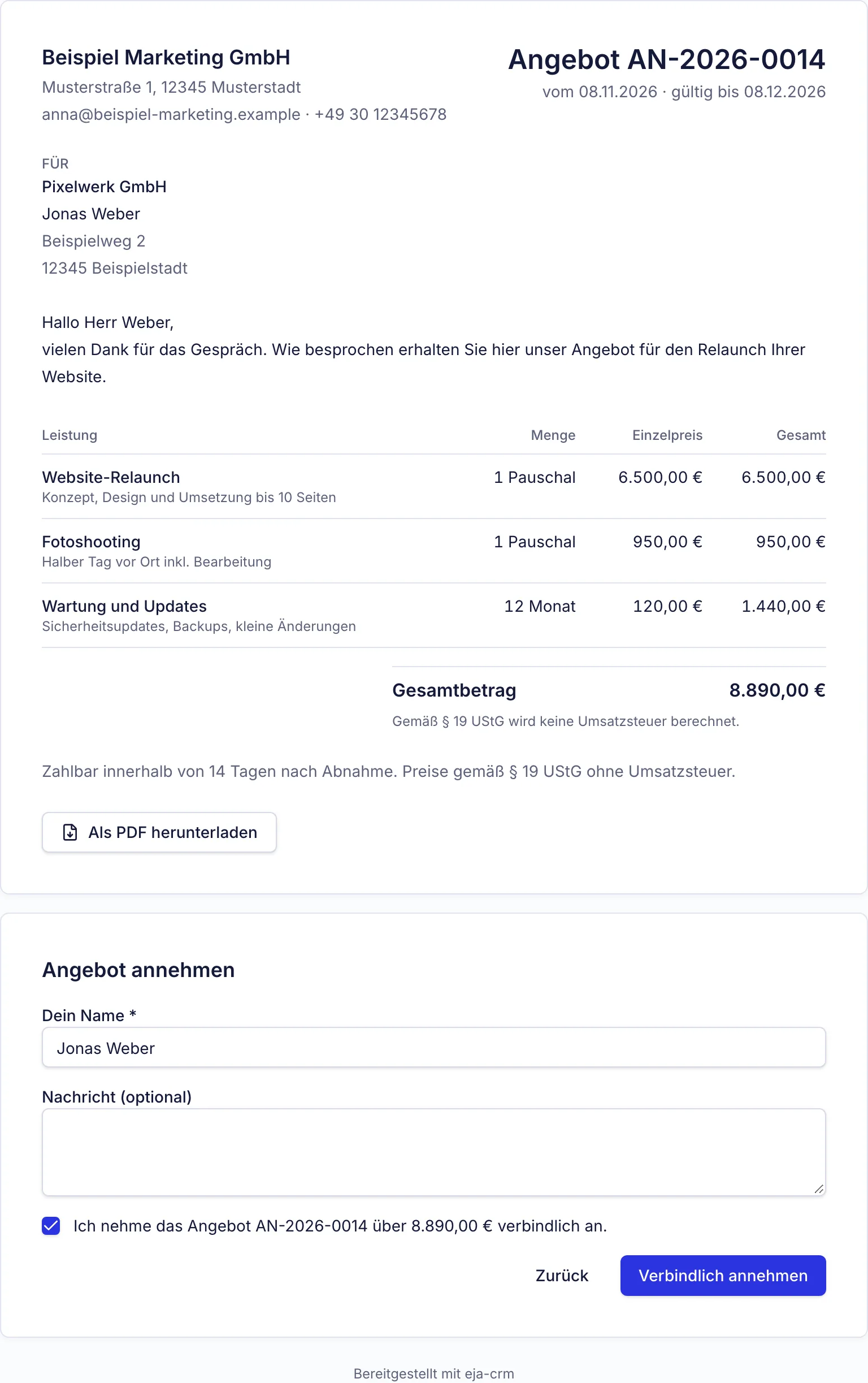
Statt PDF per Mail einen Link schicken: Der Kunde sieht das Angebot, lädt es herunter und nimmt es mit seinem Namen an. Du siehst, wann er es geöffnet hat, und der Lead steht danach auf gewonnen.
Du weißt, wann der Kunde reinschautab Business
Am Angebot steht, ob und wann der Kunde den Link geöffnet hat. Nimmt er an oder lehnt ab, bekommst du eine Mail und eine passende Aufgabe.
Im Team
Für kleine Teams, die gemeinsam dranbleiben.
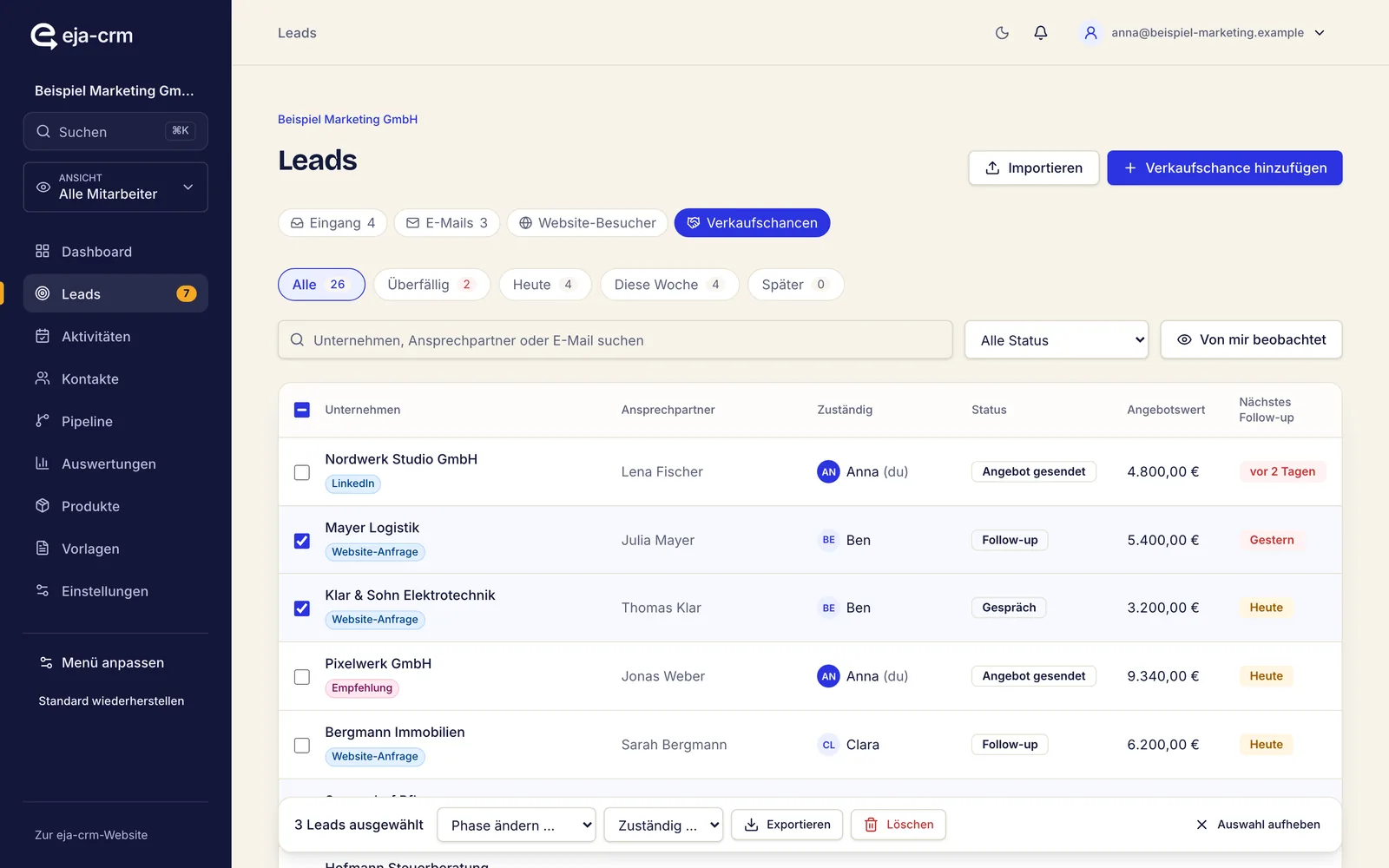
Dein persönliches Menü
Bereiche umsortieren, ausblenden und wieder hinzufügen, dazu eine eigene Startseite. Gilt nur für dich in diesem Arbeitsbereich. Verborgene Seiten bleiben über Suche und Tastenkürzel erreichbar.
Mitarbeiter per E-Mail einladenab Team Starter
Einladung verschicken, die Kollegin legt ihr Passwort fest und ist direkt im Team. Austreten und Entfernen geht genauso einfach.
Leads und Aufgaben verteilenab Team Starter
Jeder sieht, wer zuständig ist. Neue Aufgaben landen beim Kollegen mit Benachrichtigung.
Neue Leads reihum verteilenab Team Starter
Anfragen aus Formular, E-Mail, Import und Schnittstelle gehen reihum an die Personen, die du auswählst. Wer abwesend ist, wird übersprungen, von Hand angelegte und private Leads bleiben außen vor. Der Admin schaltet die Verteilung erst ein.
Vertretung im Urlaubab Team Starter
Abwesenheit eintragen, die offenen Aufgaben gehen an die Vertretung und danach zurück.
@Erwähnungen in Notizenab Team Starter
Kollegen mit @Name markieren, sie bekommen sofort einen Hinweis.
Leads beobachtenab Team Starter
Einem Lead folgen, ohne zuständig zu sein: Du bekommst Bescheid bei Phasenwechsel, Notizen, erledigten Aufgaben und Abschluss.
Wer sieht wasab Team Starter
Du legst fest, ob alle alle Leads sehen oder jeder nur seine. Pipelines lassen sich auf bestimmte Personen begrenzen.
Lead sichernab Team Starter
Auf Wunsch des Admins bleiben neue Leads frei, bis jemand sie sichert. Wer zuerst sichert, bekommt den Lead. Der Admin muss Sichern erst einschalten und legt Grenzen je Person fest.
Teamleiter und Nur lesenab Team Starter
Der Admin kann zwei Stufen vergeben: Teamleiter sehen die Leads ihrer Pipelines und verteilen um, Nur lesen schaut zu, ohne etwas zu ändern. Private Leads bleiben privat.
Privat schalten und automatisch freigebenab Team Starter
Besitzer können einen Lead privat stellen, dann sehen ihn nur sie und der Admin. Auf Wunsch fällt ein gesicherter Lead nach N Tagen ohne Aktivität in den Eingang zurück, mit Vorwarnung. Das gilt nur für gesicherte Leads, private Leads fallen nie zurück. Standard ist aus.
Verlauf am Lead
Wer hat zuletzt was gemacht? Erledigte Aufgaben mit Notiz, hinzugefügte Produkte, geplante Termine und jede Änderung an Leads, Kontakten und Firmen stehen mit Person, Zeit sowie altem und neuem Wert im Verlauf.
Neue Anfragen
Anfragen landen dort, wo du sie bearbeitest, statt im Postfach unterzugehen.
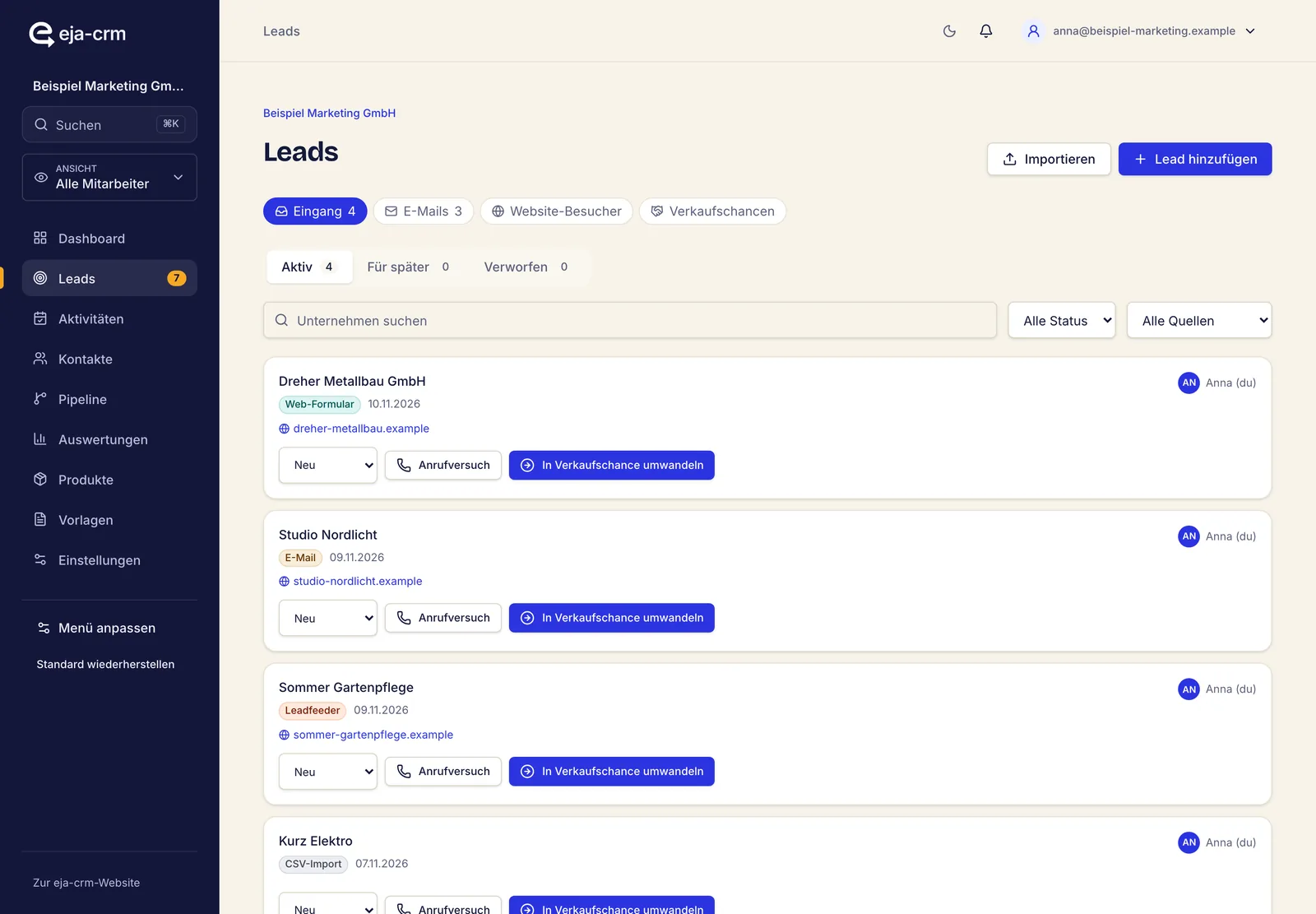
Alle neuen Leads an einem Ort
Du entscheidest für dein Unternehmen: neue Interessenten erst im Leadeingang prüfen und ausdrücklich umwandeln oder direkt in einer festgelegten Pipeline und Startphase speichern. Die Quelle bleibt sichtbar. Beim CSV-Import wählst du zwischen ungeprüften Leads und bisherigen Verkaufschancen mit Phase.
E-Mail-Eingangab Starter
Anfrage an deine eja-crm-Adresse weiterleiten, Kontaktdaten werden erkannt, mit einem Klick ist der Lead angelegt. Bittet jemand um Rückruf, steht gleich ein Anruf als Aufgabe drin.
Mails per BCC mitschreibenab Starter
Schreibst du aus deinem eigenen Postfach, setzt du deine BCC-Adresse dazu. Die Mail landet automatisch beim passenden Lead.
Website-Besucherab Starter
Verbinde dein Tool zur Firmenerkennung, zum Beispiel Leadfeeder / Dealfront oder einen eigenen Dienst über die Schnittstelle, und sieh, welche Firmen auf deiner Website waren. Du entscheidest, welche Firmen als Lead übernommen werden. Für die Einwilligung deiner Website-Besucher bist du selbst verantwortlich.
Herkunft jedes Leads
Jeder Lead behält seine Quelle, zum Beispiel Formular, E-Mail, Import, Website-Besucher oder von Hand. Sie lässt sich nachträglich nicht verändern, und du kannst Leads nach Quelle filtern.
Automationen und Schnittstellen
Was jedes Mal gleich läuft, erledigt eja-crm von selbst. Und schickt deine Daten dahin, wo du sie brauchst.
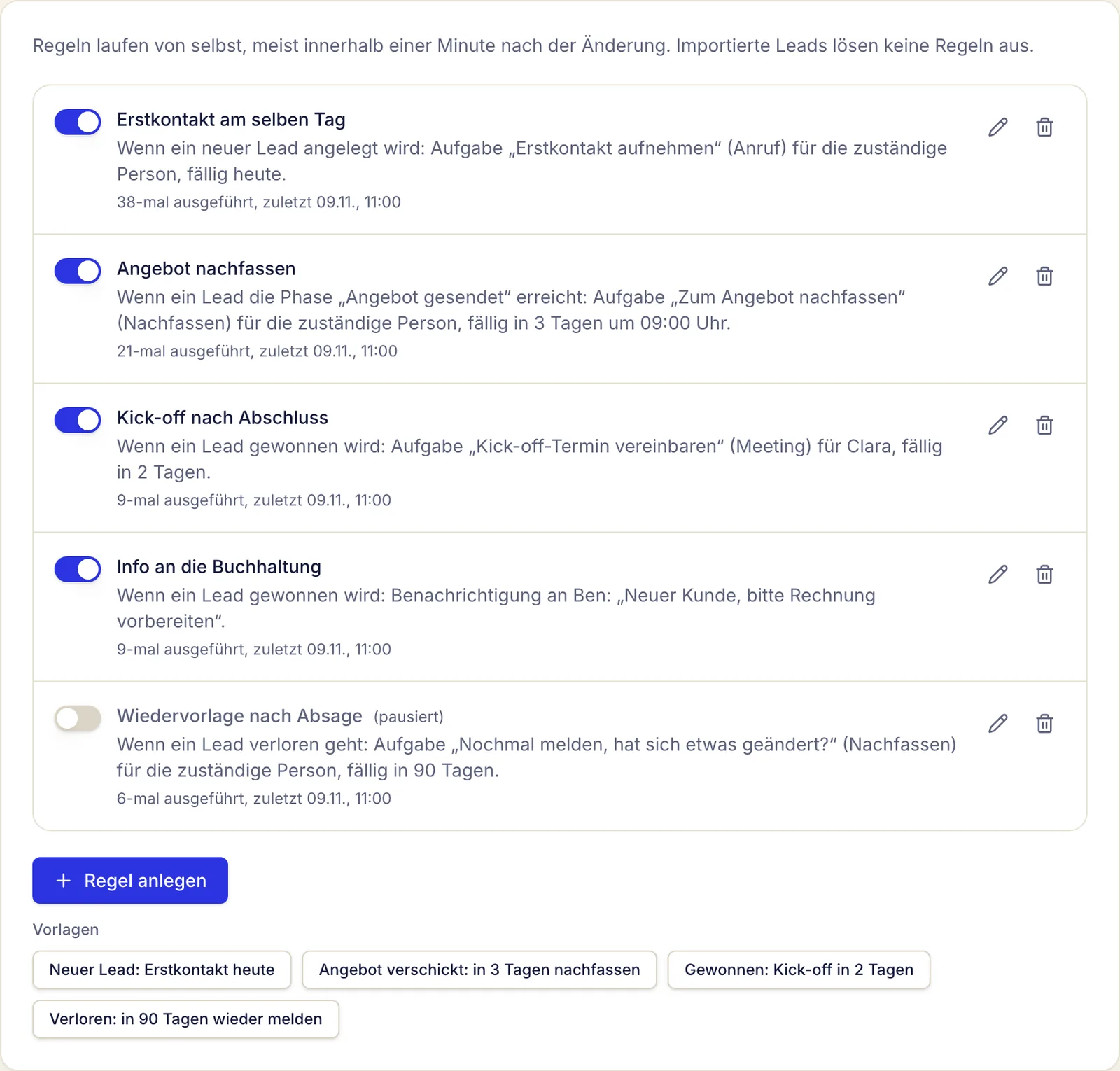
Wenn, dannab Starter
Neuer Lead, Phase erreicht, gewonnen oder verloren: eja-crm legt die passende Aufgabe an, mit Fälligkeit und Uhrzeit.
Fertige Vorlagenab Starter
„Angebot verschickt, in 3 Tagen nachfassen“ oder „Verloren, in 90 Tagen wieder melden“ mit einem Klick übernehmen.
Kollegen Bescheid gebenab Team Starter
Bei einem Abschluss bekommt zum Beispiel die Buchhaltung automatisch eine Nachricht.
Webhooks für Zapier, Make und n8nab Starter
Neue Leads, Abschlüsse und Kontakte automatisch an Buchhaltung, Newsletter oder andere Dienste schicken.
Nachricht in Slack oder Teamsab Starter
Neue Leads, Abschlüsse und verlorene Leads erscheinen als kurze Nachricht in deinem Kanal. Es gibt eine Vorlage, die Adresse deines Kanals trägst du selbst ein.
Meine Verbindungenab Starter
Eigene Dienste über API, Webhooks oder Dateiimport anbinden. Vorlagen erleichtern die Einrichtung. Du benennst und verwaltest deine eingerichteten Verbindungen.
Schnittstelle mit API-Schlüsselnab Starter
Eigene Programme lesen und schreiben Leads, Kontakte und Aufgaben, mit Schlüsseln nur zum Lesen oder auch zum Schreiben.
Gespräche importieren
Gesprächsprotokolle und Transkripte als Text oder Datei (TXT, CSV, SRT, VTT) übernehmen, einem Lead zuordnen und die Notiz mit einem Klick in den Verlauf setzen. Die Importe sind privat und werden nach einer Frist gelöscht, übernommene Notizen bleiben. Manuell in allen Tarifen, die Anbindung per API oder Webhook ab Starter.
Auswertungen
Zahlen, die dir sagen, wo du stehst.
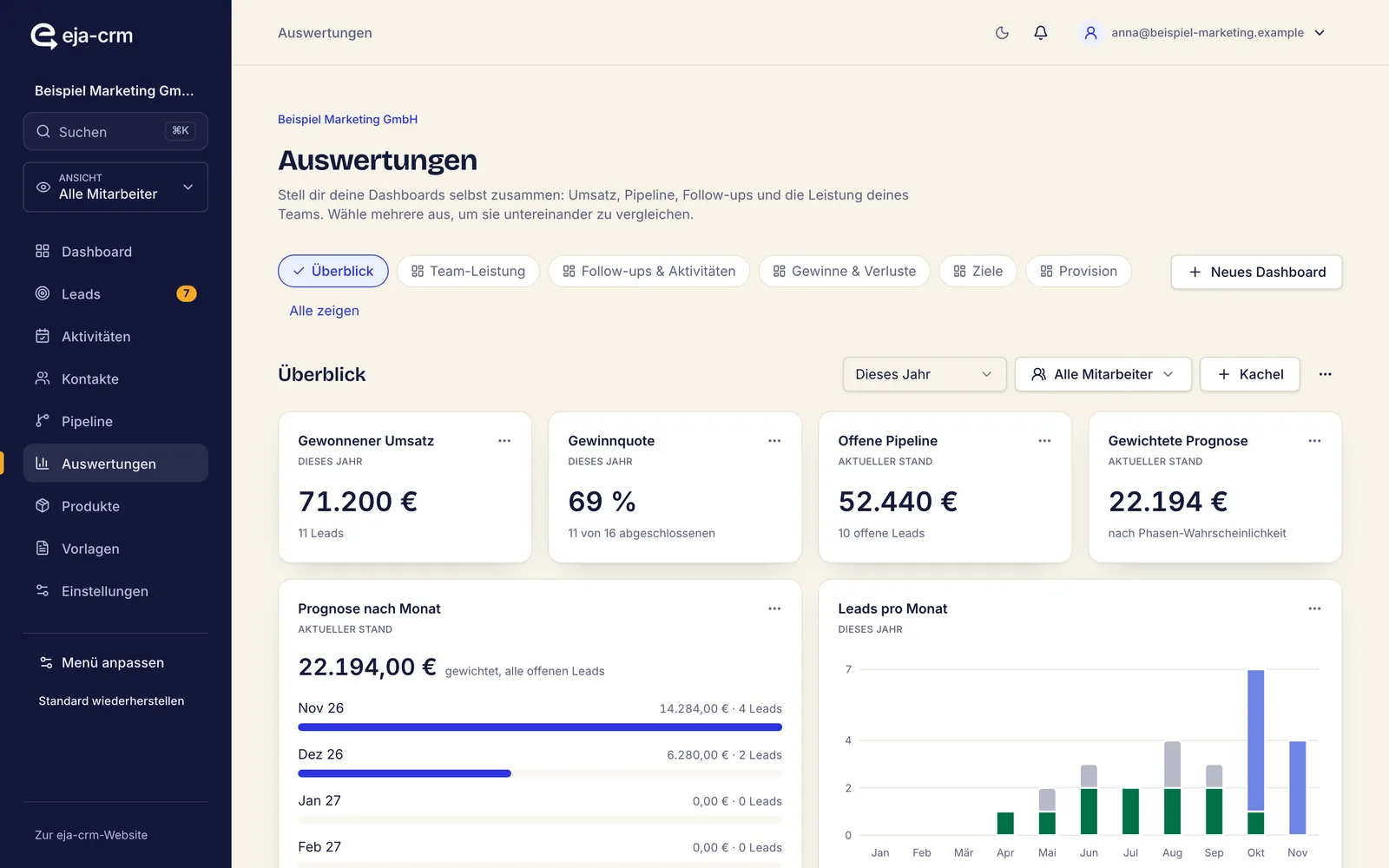
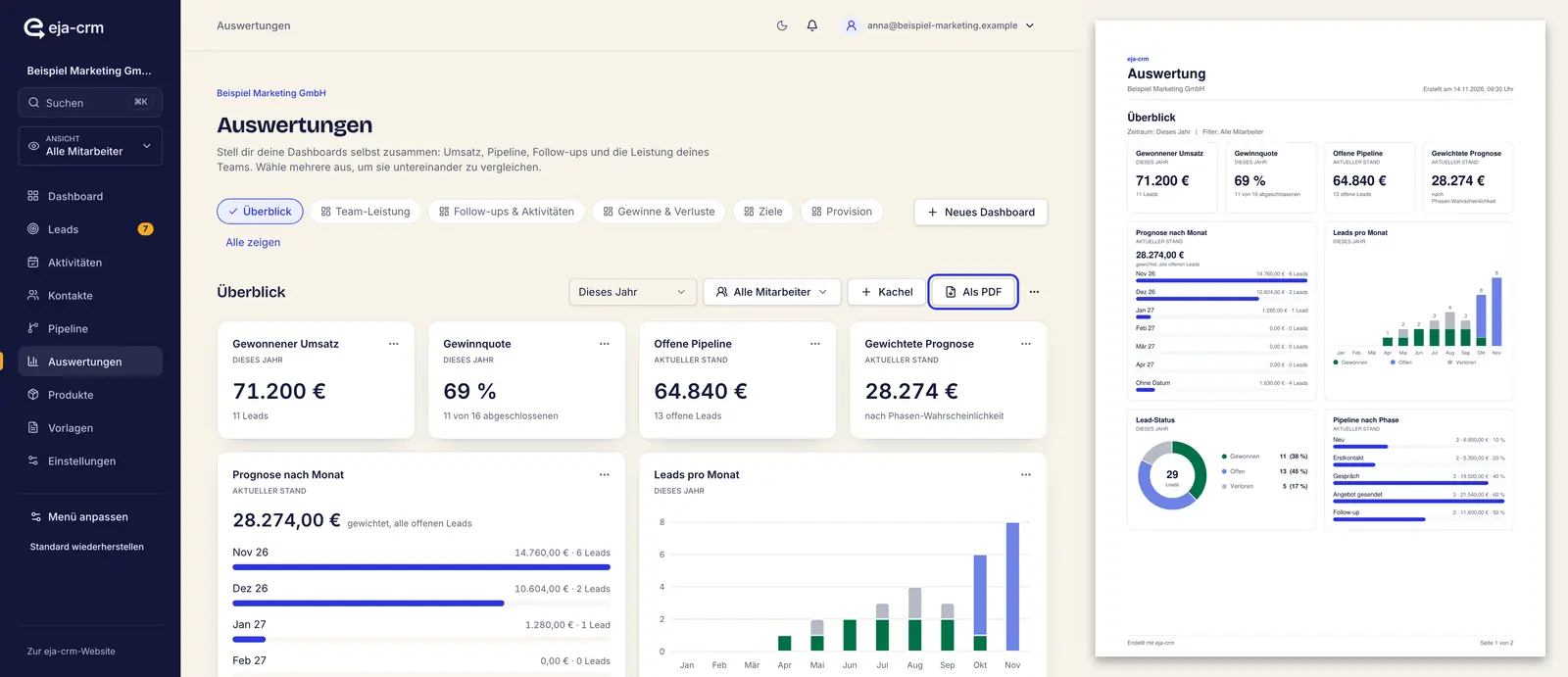
Eigene Dashboardsab Starter
Umsatz, Abschlussquote, Pipeline-Wert und mehr, zusammengestellt, wie du es brauchst.
Gewichtete Prognose
Pro Phase eine Wahrscheinlichkeit, daraus ergibt sich, was realistisch reinkommt.
Prognose nach Monatab Starter
Mit dem erwarteten Abschluss am Lead siehst du, was in welchem Monat reinkommen dürfte, gewichtet nach Phase.
Wochenbericht per Mailab Starter
Jeden Montag die Zahlen der letzten Woche: neue Leads, Abschlüsse, erledigte und überfällige Aufgaben, für dich oder das ganze Team.
Auswertung als PDFab Starter
Jedes Dashboard lässt sich als PDF speichern, mit Zeitraum, Filtern, Kennzahlen und Diagrammen. Zum Weitergeben oder Ablegen.
Pro Mitarbeiterab Team Starter
Im Team siehst du die Zahlen auch für jede Person, Ziele inklusive.
Ziele und Provision
Jeder weiß, wo er steht, und was am Monatsende für ihn drin ist.
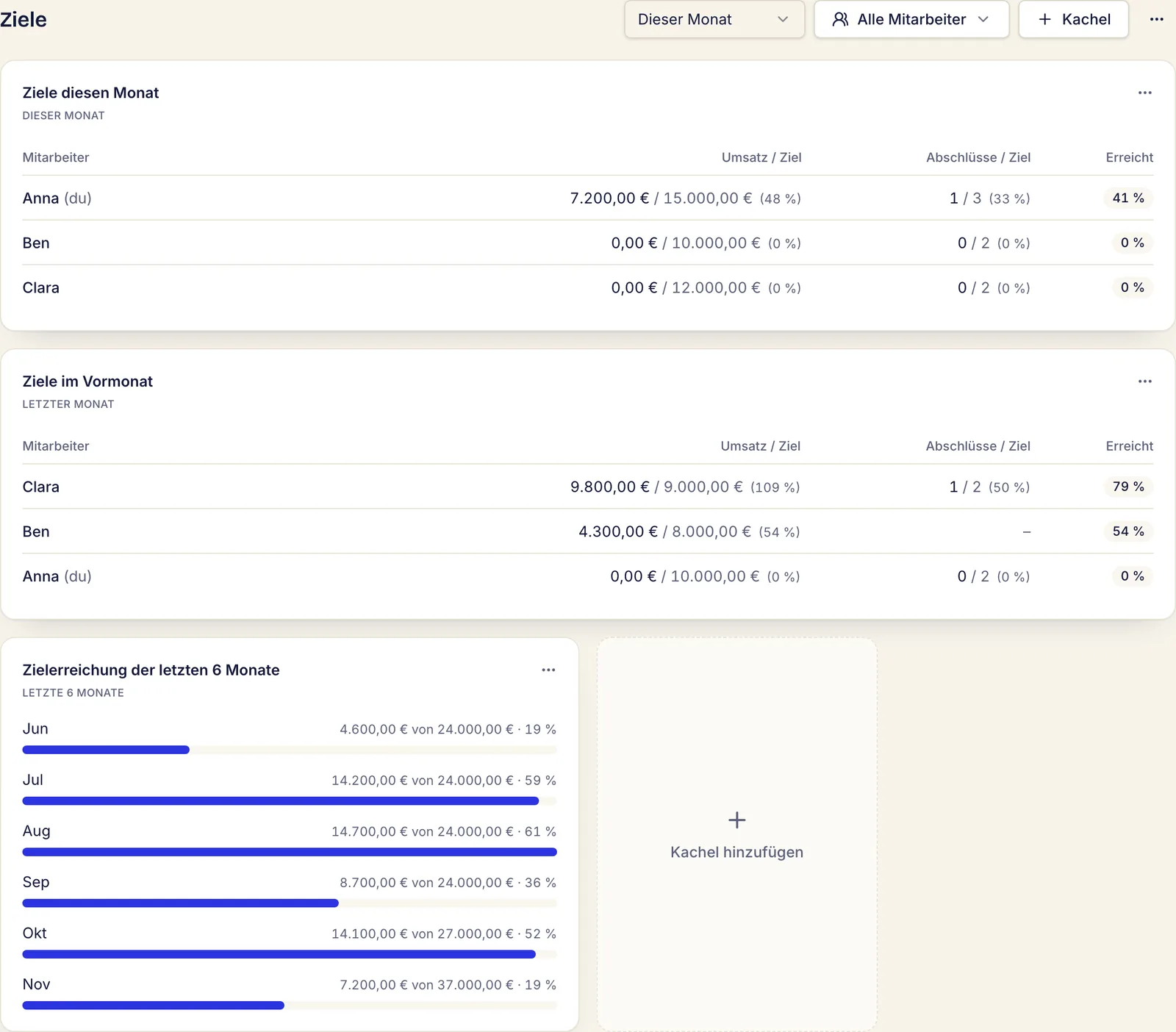
Ziele pro Monat
Umsatz- und Abschlussziele pro Person festlegen. Auf dem Dashboard sieht jeder seinen eigenen Stand, in den Auswertungen vergleichst du alle Mitarbeiter, auch mit dem Vormonat und über die letzten sechs Monate.
Aktivitätszieleab Starter
Neben Umsatz auch Tätigkeiten als Ziel, zum Beispiel Anrufe pro Woche. Gezählt werden erledigte Anrufe, Termine, E-Mails oder Aufgaben, jede Person sieht ihren Stand.
Provisionsrechnerab Starter
Provision in Prozent für alle oder pro Person. Am Lead steht, was er bringt, im Dashboard die mögliche Provision nach Monat des erwarteten Abschlusses, gewichtet nach Wahrscheinlichkeit.
Passt zu deinem Betrieb
Du sprichst deine Sprache, eja-crm auch.
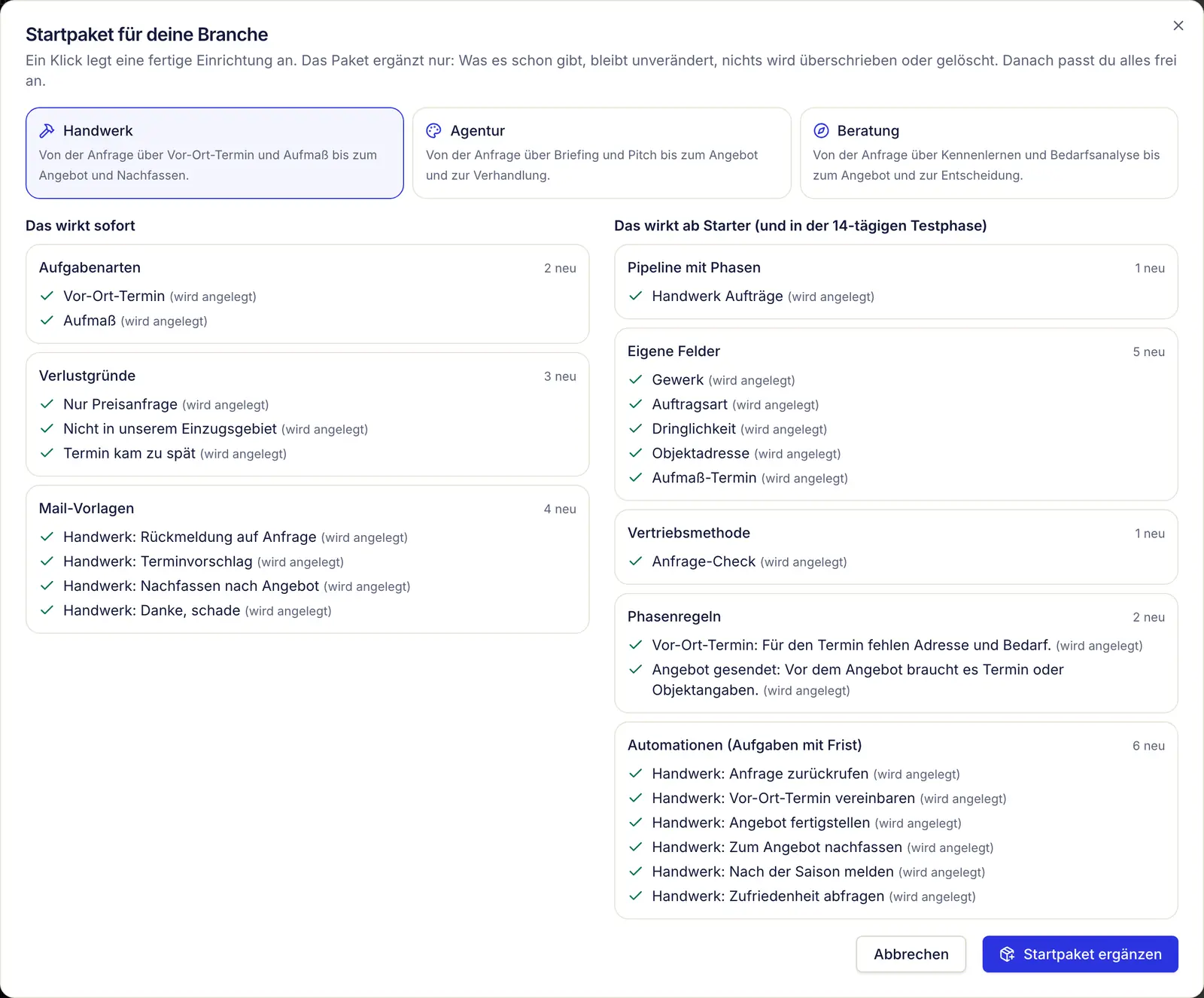
Startpakete für dein Gewerbe
Handwerk, Agentur oder Beratung wählen, und eja-crm richtet Aufgabenarten, Verlustgründe und Mail-Vorlagen ein, ab Starter auch Pipeline, Felder, Vertriebsmethode, Phasenregeln und Automationen. Vorher siehst du, was angelegt wird. Es wird nichts überschrieben oder gelöscht.
Aufgabenarten und Phasen
Aufgabenarten so benennen, wie ihr sprecht, ab Starter auch die Phasen. Als Ausgangspunkt gibt es Phasenvorlagen für Handwerk, Beratung, Agentur, Immobilien und mehr.
Eigene Felderab Starter
Zusätzliche Angaben für Leads, Kontakte und Firmen, zum Beispiel Branche, Vertragsende oder Kundennummer. Beim Import aus Pipedrive oder HubSpot kommen sie mit.
Eigene Verlustgründe
Die Gründe, aus denen ihr Leads verliert, in euren Worten. Sie stehen im Verlust-Dialog und in der Auswertung.
Deutsch oder Englisch, hell oder dunkel
Jede Person wählt ihre Sprache und ob eja-crm hell, dunkel oder wie das Gerät aussieht.
Als App aufs Handy
eja-crm lässt sich auf dem Startbildschirm ablegen und startet dann wie eine App, ohne App Store. Eine eigene App für Android und iOS ist bald verfügbar.
Erste Schritte
Eine kurze Checkliste auf dem Dashboard führt durch die Einrichtung und hakt sich von selbst ab.
Datenschutz und Sicherheit
Deine Daten gehören dir, und so wird damit auch umgegangen.
Auftragsverarbeitung direkt in der App
Den AVV nach DSGVO schließt du in den Einstellungen ab und lädst den Nachweis herunter.
Alles exportieren, jederzeit
Das Umzugspaket enthält alle Daten als CSV, dazu gibt es eine vollständige Kopie als JSON. So kannst du jederzeit gehen, wenn du eja-crm wieder verlassen willst.
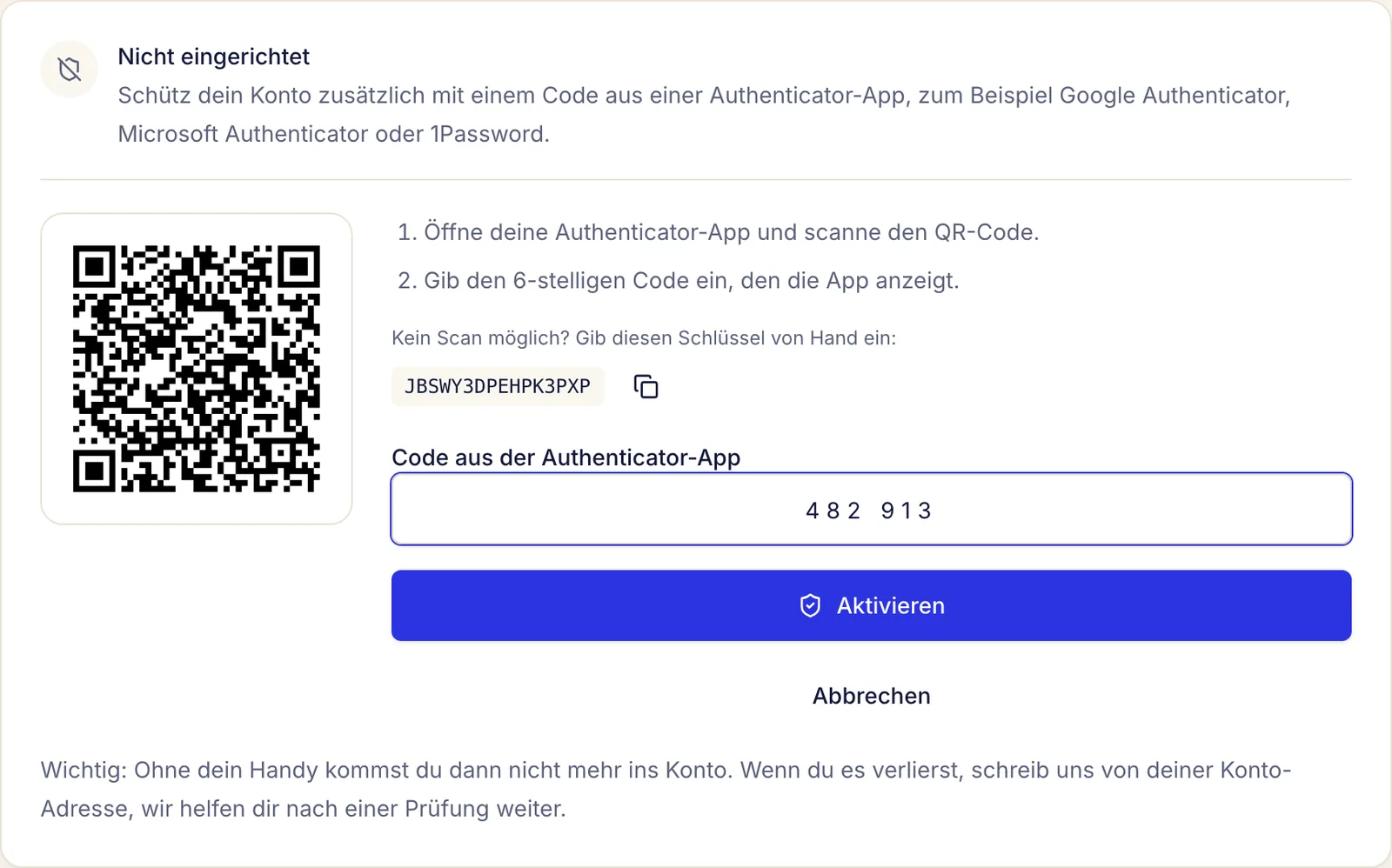
Zwei-Faktor-Anmeldung
Zusätzlich zum Passwort ein Code aus deiner Authenticator-App. Ohne Code kommt niemand an deine Kundendaten.
Statusseite
Auf der Statusseite siehst du jederzeit, ob eja-crm läuft, mit dem Verlauf der letzten 30 Tage.
Support nur mit deiner Freigabe
Wir sehen deine Daten nur, wenn du uns befristet Zugriff gibst. Jeder Besuch wird dir angezeigt.
Selbst ausprobieren?
Kostenlos starten, deine ersten Leads anlegen und selbst sehen, ob eja-crm zu dir passt.